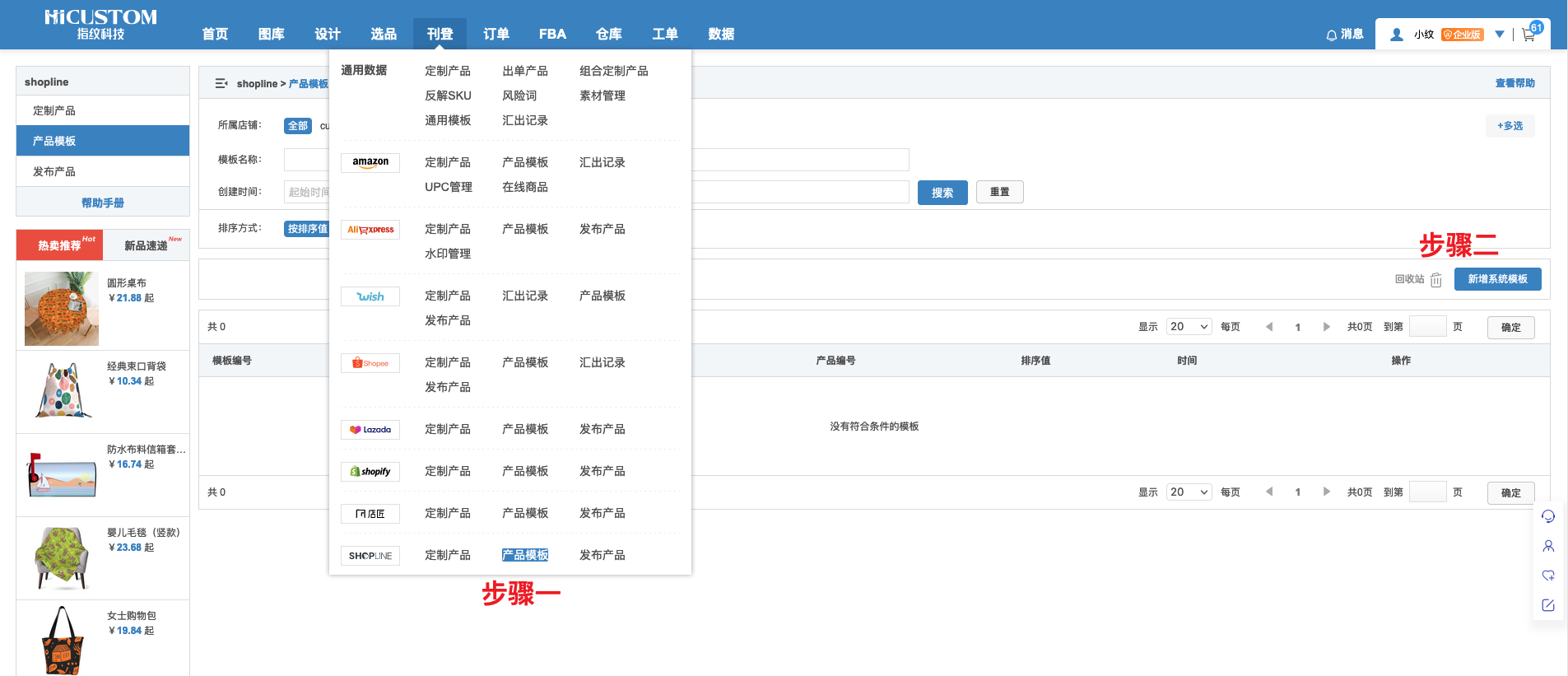
步骤一:前往【刊登-SHOPLINE-产品模板】
步骤二:点击【新增系统模板】
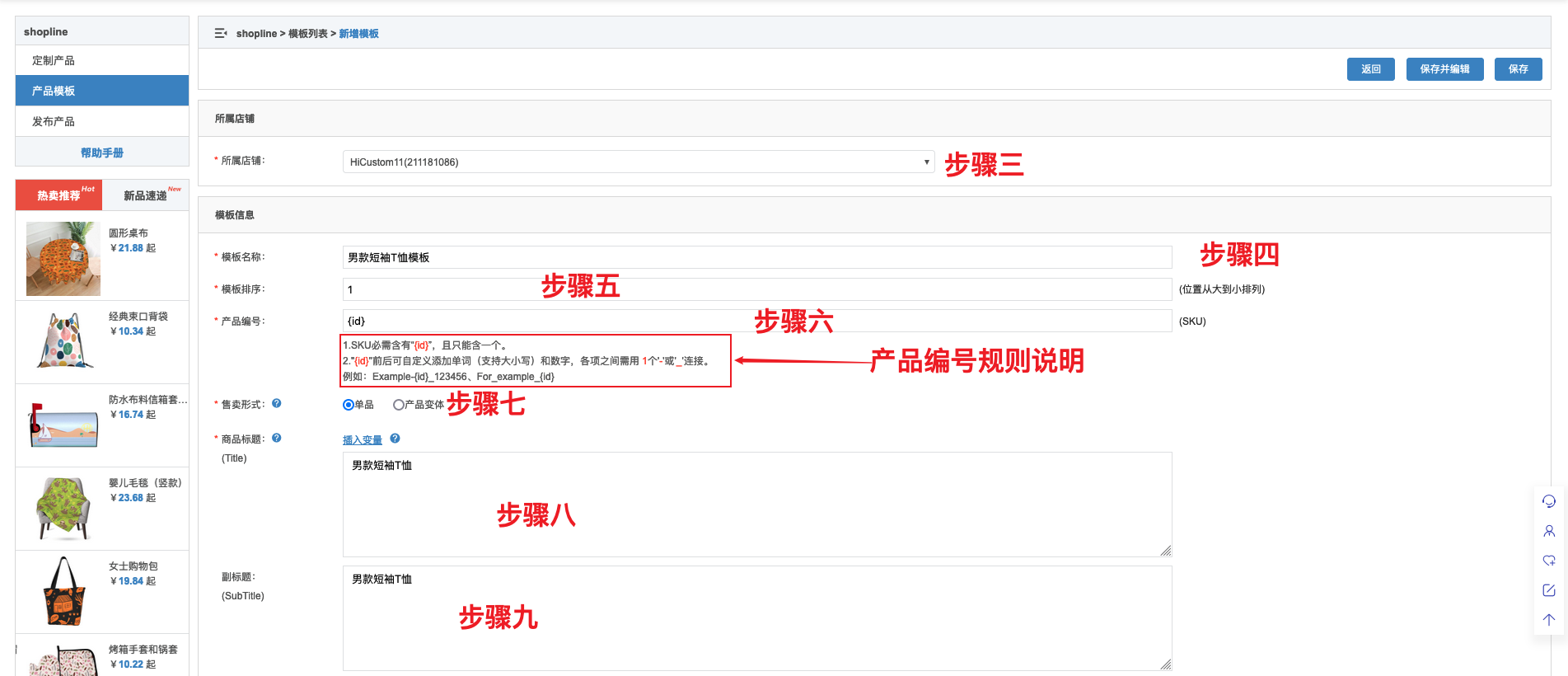
步骤三:下拉选择【所属店铺】
步骤四:填写“模板名称”(可以直接以汇出的空白产品名称命名,用于区分)
步骤五:填写“模板排序”(数值的大小决定该模板在【产品模板】界面的展示顺序)
步骤六:填写“产品编号”(规则详见产品编号说明)
步骤七:选择“售卖形式”
1)单品:汇出后1个定制产品对应1个SHOPLINE产品
2)产品变体:将多个定制产品按照“合并数量”汇成1个母产品
步骤八:填写“商品标题”(即产品在SHOPLINE店铺的名称)
步骤九:填写“副标题”(可以直接复制主标题内容)
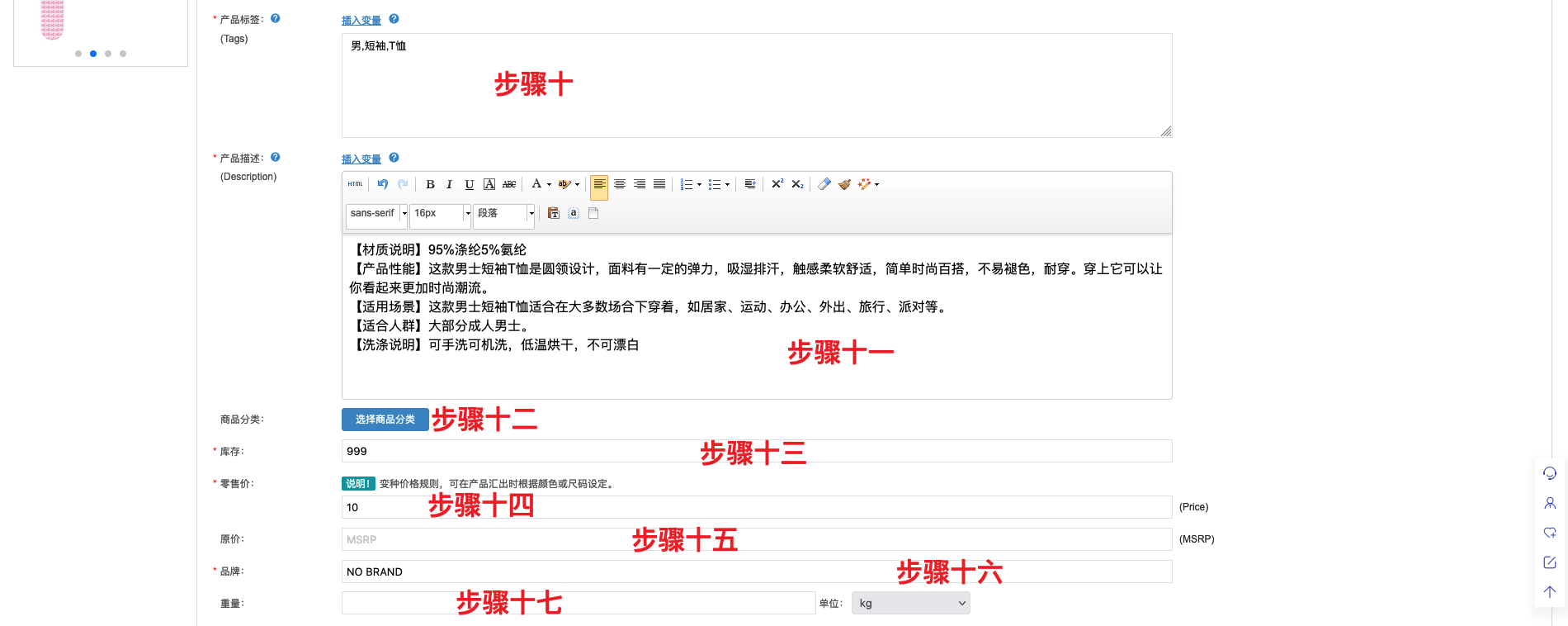
步骤十:填写“产品标签”(相当于搜索关键字的功能)
步骤十一:填写“产品描述”(即关于产品的详细描述,如:材质、性能、适用场景、洗涤说明等)
步骤十二:选择“商品分类”(需前往SHOPLINE后台创建产品分类)
步骤十三:填写“库存”(可直接填写999)
步骤十四:填写“零售价”(产品在SHOPLINE店铺的销售价格,可以自行填写;变种价格需在产品汇出时才会显示)
步骤十五:填写“原价”(非必填字段,可以不填写)
步骤十六:填写“品牌”(若有自己的品牌可以填写,若无可以填写N/A或NO BRAND)
步骤十七:填写“重量”(非必填字段,可以不填写,也可以参考选品详情界面中的克重)
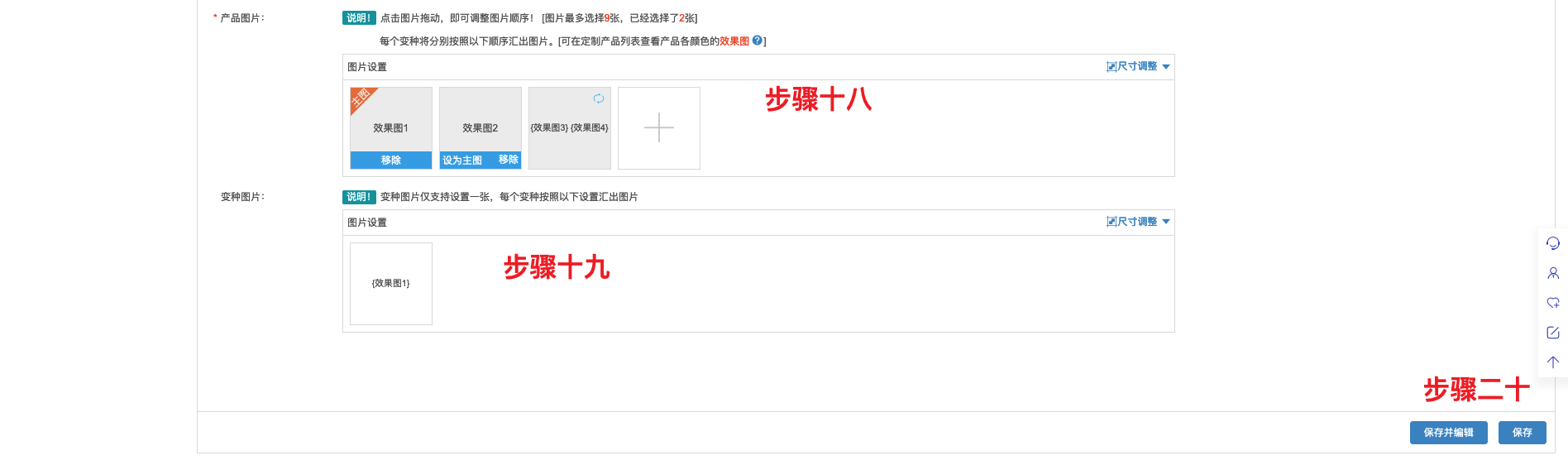
步骤十八:设置“产品图片”(默认两张效果图,可以根据需要插入更多的效果图或者插入其他变量或本地图片或素材等;可直接拖动效果图来调整效果图顺序;可以设置任意效果图为主图)
步骤十九:设置变种图片
步骤二十:点击【保存】